
Upload-Post + n8n Integration
Automate your social media publishing by connecting Upload-Post with n8n. Start by setting up your Upload-Post users and API key, then choose between our official n8n node or manual HTTP configuration.
Brauchen Sie Hilfe beim Erstellen Ihres Arbeitsabläufe? We work with trusted partners who can set up your n8n automation or build a custom project for you.
Prerequisite: Setup in Upload-Post
Before configuring n8n, you must set up users and generate an API key within your Upload-Post account. These will be used to authenticate and direct your automated posts.
Benutzer verwalten & soziale Konten verbinden
Each post is associated with a specific user in Upload-Post. This user must have the target social media platforms connected to their profile.
- Navigieren Sie zur Benutzer verwalten Seite in Ihrem Upload-Post-Dashboard.
- Fügen Sie einen neuen Benutzer hinzu oder wählen Sie einen bestehenden aus.
- Für den gewählten Benutzer verbinden Sie alle sozialen Medienkonten (z.B. TikTok, Instagram, Facebook), über die Sie Inhalte über n8n veröffentlichen möchten.
- Notieren Sie sich den Benutzeridentifikator (dies ist typischerweise der Benutzername oder eine eindeutige ID, die dem Benutzer in Upload-Post zugeordnet ist). Sie benötigen dies für Ihren n8n workflows.
Wichtig: Die sozialen Konten müssen mit dem *spezifischen Benutzer* verbunden sein, den Sie in Ihrer Automatisierung verwenden möchten, nicht nur allgemein mit your Upload-Post account.
API-Schlüssel generieren
The API key authenticates your requests to the Upload-Post API.
- Gehen Sie zum API-Schlüssel page in your Upload-Post API keys section.
- Generiere einen neuen API-Schlüssel, wenn du noch keinen hast.
- Kopieren Sie diesen API-Schlüssel sicher. Sie werden ihn in Ihrer n8n-Anmeldeinrichtung verwenden.
Sicherheitsnotiz: Behandeln Sie Ihren API-Schlüssel wie ein Passwort. Teilen Sie ihn nicht öffentlich und betten Sie ihn nicht direkt in gemeinsame Workflows ein. Verwenden Sie die Anmeldedatenverwaltung von n8nial management system.
Once you have your Benutzeridentifikator and API-Schlüssel from Upload-Post, you are ready to configure n8n.
Recommended: Using the Official Upload-Post n8n Node
Knotenverfügbarkeit:
The n8n-nodes-upload-post der Knoten ist jetzt standardmäßig in aktualisierten Versionen von n8n enthalten, sowohl für self-hosted (on-premise) n8n instances and n8n cloud instances. No manual installation is required - just ensure you have the latest version of n8n.
The easiest way to integrate is using our official node: n8n-nodes-upload-post. This node is included by default in updated versions of n8n and streamlines setup with dedicated operations for both cloud and self-hosted n8n instances.
1. Zugriff auf den Upload-Post-Knoten
Der Upload-Post-Knoten ist standardmäßig in aktualisierten Versionen von n8n enthalten:
- Stellen Sie sicher, dass Sie die neueste Version von n8n installiert haben.
- Öffnen Sie Ihren n8n-Workflow-Editor.
- Suchen Sie nach "Upload Post" in der Node-Bibliothek.
- Der Knoten sollte ohne zusätzliche Installation verfügbar sein.
If you don\'t see the node, please update your n8n instance to the latest version.
2. Configure Upload-Post API Credentials in n8n
You\'ll use the API Key generated from your Upload-Post API-Bereich (as described in the "Prerequisite" section above).
- Gehen Sie in n8n zu Anmeldeinformationen > Neu.
- Search for Upload Post API und wählen Sie ihn aus.
- Assign a memorable Anmeldeinformationen Name (e.g., "My Upload-Post API Key").
- Fügen Sie Ihren Upload Post ein API-Schlüssel in das vorgesehene Feld.
- Click Speichern.
Dies speichert Ihren API-Schlüssel sicher zur Verwendung durch den Upload-Post-Knoten.
3. Utilize Node Operations in Your Arbeitsabläufe
The node provides dedicated operations. For each, you will need to provide the Benutzeridentifikator (vom Benutzer, den Sie eingerichtet haben in Upload-Post Benutzer verwalten) to specify which user\'s social accounts to use.
Foto(s) hochladen
Lade ein oder mehrere Fotos hoch. Akzeptiert Dateien oder URLs.
Erforderlich: User Identifier, Platform(s), Photos. Optional: Title, Caption. Platform-specific fields available.
Video hochladen
Lade ein einzelnes Video hoch. Akzeptiert Datei oder URL.
Erforderlich: User Identifier, Platform(s), Video. Optional: Title. Platform-specific fields available.
Text hochladen
Lade einen textbasierten Beitrag hoch.
Erforderlich: User Identifier, Platform(s), Title/Content. Platform-specific fields available.
Lesen Sie die node\'s help documentation within n8n or the npm package page für detaillierte Parameterlisten. Der Upload Post API-Dokumentation provides full details on underlying API capabilities.
Using this dedicated n8n node is the recommended approach for both cloud and self-hosted n8n users.
Manual Configuration (Alternative using HTTP Request Node)
If the official node is not suitable for your specific needs, you can configure the integration manually using n8n\'s generic HTTP Request node. This requires careful setup of API parameters.
Voraussetzung: Upload-Post Benutzer & API-Schlüssel.
Stellen Sie sicher, dass Sie die Schritte "Voraussetzung: Einrichtung in Upload-Post" am Anfang dieses Leitfadens abgeschlossen haben. Sie benötigen:
- Your API-Schlüssel from Upload-Post API-Schlüssel.
- The Benutzeridentifikator (z.B. Benutzername) des Benutzers, dessen soziale Konten Sie zum Posten verwenden, von Upload-Post Benutzer verwalten.
Verstehen der Upload-Post API-Endpunkte & Anfragen stellen
Upload-Post offers distinct API endpoints for uploading different types of content. All requests must include an Authorization mit Ihrem API-Schlüssel und erfordern in der Regel ein user Feld (Ihr Benutzer-Identifikator von Upload-Post) und platform[] to specify the target social media.
1. Video Upload Endpoint
Endpunkt URL: https://api.upload-post.com/api/upload
Verwenden Sie diesen Endpoint zum Hochladen einzelner Videodateien. Wichtige Parameter sind video (file), title, user, and platform[].
curl \
  -H 'Autorisierung: Apikey IHRE_API_KEY_HIER' \
  -F 'video=@/path/to/your/video.mp4' \
  -F 'title="Ihr Video Titel"' \
  -F 'user="IHRE_BENUTZERIDENTIFIKATION"' \
  -F 'platform[]=tiktok' \
  -X POST https://api.upload-post.com/api/upload
2. Photo Upload Endpoint
Endpunkt URL: https://api.upload-post.com/api/upload_photos
Zum Hochladen eines oder mehrerer Fotos (z.B. für Karussells/Diashows). Verwenden Sie photos[] für jede Bilddatei. Fügen Sie auch hinzu user, platform[], title, and optionally description.
curl \
  -H 'Autorisierung: Apikey IHRE_API_KEY_HIER' \
  -F 'photos[]=@/path/to/your/image1.jpg' \
  -F 'photos[]=@/path/to/your/image2.webp' \
  -F 'user="IHRE_BENUTZERIDENTIFIKATION"' \
  -F 'platform[]=instagram' \
  -F 'title="My Awesome Photo Album"' \
  -F 'description="Check out these cool photos!"' \
  -X POST https://api.upload-post.com/api/upload_photos
3. Text Upload Endpoint
Endpunkt URL: https://api.upload-post.com/api/upload_text
For publishing text-based posts. Requires user, platform[], and title (als Hauptinhalt). caption kann für interne Nachverfolgung oder spezifische Plattformanforderungen verwendet werden.
curl \
  -H 'Autorisierung: Apikey IHRE_API_KEY_HIER' \
  -F 'user="IHRE_BENUTZERIDENTIFIKATION"' \
  -F 'platform[]=x' \
  -F 'title="This is my amazing tweet content!"' \
  -F 'caption="Optional: A caption for stats & tracking."' \
  -X POST https://api.upload-post.com/api/upload_text
Wichtige Hinweise zur manuellen Konfiguration:
- Replace
IHRE_API_SCHLÜSSEL_HIERmit Ihrem tatsächlichen API-Schlüssel aus dem Upload-Post API-Bereich. - Replace
IHRE_BENUTZERIDENTIFIKATIONmit dem spezifischen Benutzer-Identifikator (z.B. Benutzername) von Upload-Post, der die Ziel-Social-Media-Konten verbunden hat. - Es wird dringend empfohlen, Ihren API-Schlüssel im Anmeldeinformationsmanager von n8n zu speichern und ihn in Ihrem HTTP-Anforderungs-Knoten zu referenzieren, anstatt ihn hart zu codieren.
- The
@/path/to/your/filedie Syntax in cURL zeigt einen Datei-Upload an. In n8n würden Sie Ausdrücke verwenden, um Binärdaten von vorherigen Knoten zu referenzieren (e.g.,={{ $binary.data }}).
Pro-Tipp: Testen & cURL aus dem Upload-Post-Dashboard generieren.
Before configuring n8n, test your uploads directly from the Upload-Post Dashboard. Once you\'ve successfully uploaded content, the dashboard generates a perfect cURL command that you can copy and import directly into your n8n HTTP Request node.
Workflow:
- Gehen Sie zu Upload-Post Dashboard
- Lade deine Inhalte (Video, Fotos oder Text) auf die gewünschten Plattformen hoch
- Nach dem erfolgreichen Upload kopieren Sie den generierten cURL-Befehl
- Importieren Sie dieses cURL direkt in Ihren n8n HTTP-Anforderungs-Knoten mit der Funktion "Von cURL importieren"
Konfiguriere den n8n HTTP-Anforderungs-Knoten (Body)
Key fields for the HTTP Request node\'s body (typically multipart/form-data):
| Feld | Wert / Beschreibung | Erforderlich |
|---|---|---|
| user | Your Benutzeridentifikator von Upload-Post (z.B. Benutzername). | Erforderlich |
| platform[] | Platform identifier (e.g., tiktok, instagram). Repeat for multiple platforms. | Erforderlich |
| title | Posttitel oder Inhalt (variiert je nach Plattform und Posttyp). | Optional/Variiert |
| video | Binärdateidaten für Video-Uploads. | Wenn Sie ein Video hochladen |
| image[] | Binärdateidaten für Bild-Uploads. Wiederholen Sie dies für mehrere Bilder in einem Karussell/Diashow. | Wenn Sie Bild(er) hochladen |
- Set HTTP Request node Methode to POST.
- Set URL to
https://api.upload-post.com/api/upload. - Add the
Authorizationmit Ihrem API-Schlüssel. - For Body Content Type, select
multipart/form-data. - Fügen Sie Felder zum Body hinzu wie
user,platform[],title, and eithervideoorimage[]with appropriate values (e.g., using n8n expressions like={{ $binary.data }}for file data).
For detailed examples and platform-specific parameters, refer to the Upload Post API-Dokumentation.
Beispiel: HTTP-Knoten-JSON (Video zu TikTok)
This is a conceptual JSON representation for an n8n HTTP Request node configured to upload a video to TikTok. You would build this using the n8n interface.
{
  "parameters": {
    "method": "POST",
    "url": "https://api.upload-post.com/api/upload",
    "authentication": "headerAuth",
    "sendHeaders": true,
    "headerParameters": {
      "parameters": [
        {
          "name": "Authorization",
          "value": "Apikey YOUR_API_KEY_HERE"
        }
      ]
    },
    "sendBody": true,
    "bodyContentType": "multipart-form-data",
    "bodyParameters": {
      "parameters": [
        {
          "name": "user",
          "value": "YOUR_UPLOAD_POST_USER_IDENTIFIER"
        },
        {
          "name": "title",
          "value": "= $input.item.title ? $input.item.title : 'Mein tolles Video'"
        },
        {
          "name": "platform[]",
          "value": "tiktok"
        }
      ]
    },
    "formBinaryData": {
      "video": "={{ $binary.data }}"
    },
    "options": {}
  },
  "name": "Video manuell auf TikTok hochladen",
  "type": "n8n-nodes-base.httpRequest"
}
Crucial: API Keys & User Identifiers
- API-Schlüssel-Sicherheit: Verwenden Sie immer die Anmeldedatenverwaltung von n8n für Ihren Upload-Post API-Schlüssel. Vermeiden Sie Hardcoding.
- Benutzeridentifikator: Ensure the
userdas Feld im Anfragekörper korrekt auf den Benutzer-Identifikator von Upload-Post verweist, dessen verbundene soziale Konten Sie intend to use. - Beim Teilen von Arbeitsabläufe exportieren Sie ohne sensible Anmeldedaten.
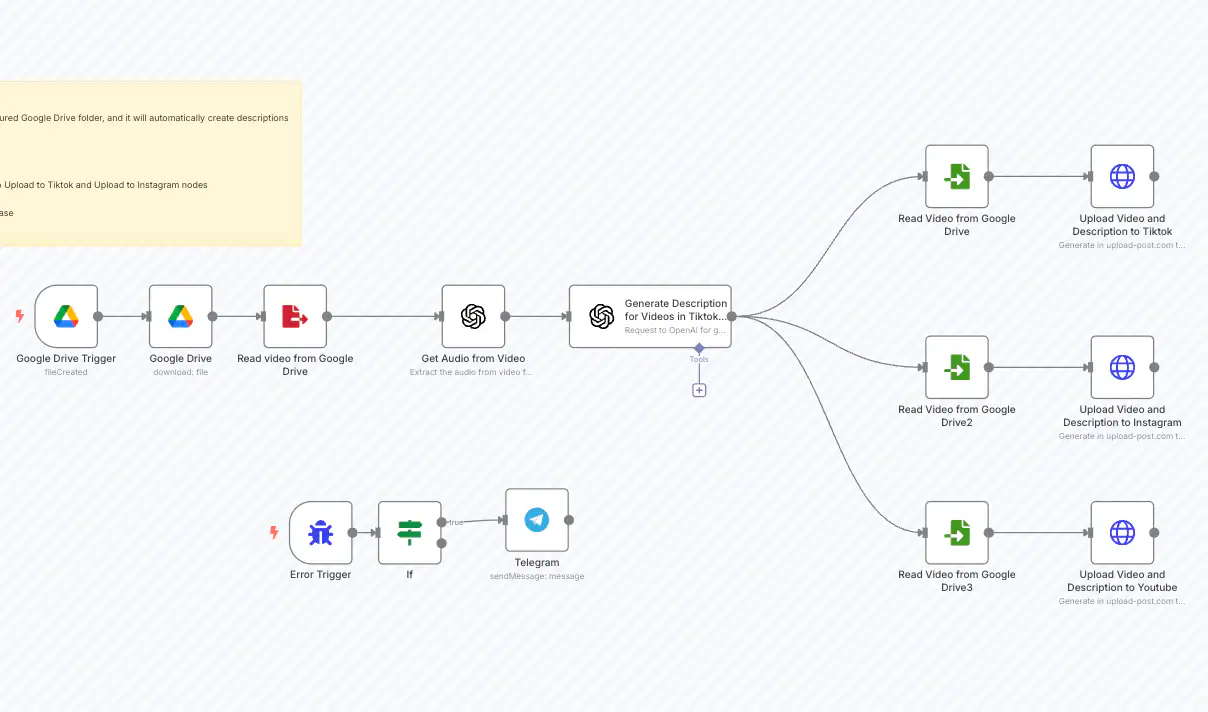
Beispiel-Workflow: KI-gestützter Social Media Publisher
What It Does
- Überwacht einen Google Drive-Ordner auf neue Videos
- Transkribiert das Video mit OpenAI
- Generiert ansprechende Social-Media-Beschreibungen
- Uploads zu Instagram, TikTok & YouTube
- Sendet Benachrichtigungen bei Abschluss oder Fehlern
Workflow Architecture
Implementation Steps
- Google Drive Trigger: Konfigurieren Sie die Überwachung eines bestimmten Ordners für neue Videos
- OpenAI Transkription: Richten Sie die Audio-Extraktion und Textkonvertierung ein
- OpenAI Beschreibungsgenerator: Use a custom prompt to create engaging descriptions based on transcription
- Upload-Post HTTP-Anfrage: Configure as described in previous steps with multi-platform selection
- Fehlerbehandlung: Add Telegram notification for success/failure alerts
Beispiel-Workflow: Bildkarussell-Publisher für Instagram & TikTok
What It Does
- Automatisiert das Hochladen mehrerer Bilder als Karussells auf Instagram
- Automatisiert das Hochladen mehrerer Bilder als Diashows auf TikTok
- Optimiert das Management visueller Inhalte über Plattformen hinweg
- Verarbeitet Multi-Image-Uploads mit einem einzigen Trigger
Workflow Steps
- Trigger: Starten Sie den Workflow mit Ihren ausgewählten Bildern (z.B. aus einem Zeitplan, Webhook oder manueller Ausführung).
- Bildverarbeitung: Der Workflow bereitet Bilder für plattformspezifische Formate vor (erwägen Sie Knoten zum Größenändern oder Formatieren bei Bedarf).
- Upload-Post HTTP-Anfrage: Configure an HTTP Request node (similar to the video upload) but adjust for image uploads.
- Verwenden Sie das Feld `image[]` anstelle von `video`.
- Übergeben Sie binäre Daten für jedes Bild an das `image[]`-Feld.
- Setzen Sie `platform[]` auf `instagram` und/oder `tiktok`.
- Plattformoptimierung: Upload-Post handles formatting according to each platform\'s requirements (carousel for Instagram, slideshow for TikTok).
- (Optional) Notifications: Fügen Sie Knoten hinzu, um bei Erfolg oder Fehler zu benachrichtigen.
Lesen Sie die n8n template for specific node configurations, especially for handling multiple image inputs.